Domain ise-portal.de kaufen?
Wir ziehen mit dem Projekt
ise-portal.de um.
Sind Sie am Kauf der Domain
ise-portal.de interessiert?
domain@kv-gmbh.de · 0541-91531010
Domain ise-portal.de kaufen?
Schreibt man "Präsentation" oder "Presentation"?
"Präsentation" ist die korrekte Schreibweise im Deutschen, während "Presentation" die englische Schreibweise ist. **
Ist ein Presenter sinnvoll?
Ein Presenter kann in bestimmten Situationen sinnvoll sein, insbesondere bei Präsentationen vor einem größeren Publikum. Er ermöglicht es dem Vortragenden, die Präsentation zu steuern und den Inhalt auf dem Bildschirm zu präsentieren, ohne direkt am Computer arbeiten zu müssen. Dadurch kann der Vortragende den Blickkontakt zum Publikum aufrechterhalten und eine professionelle Präsentation abliefern. **


Ähnliche Suchbegriffe für Laser-Presentation-Remote-Presenter
Top-Angebote
Produkte zum Begriff Laser-Presentation-Remote-Presenter:
-
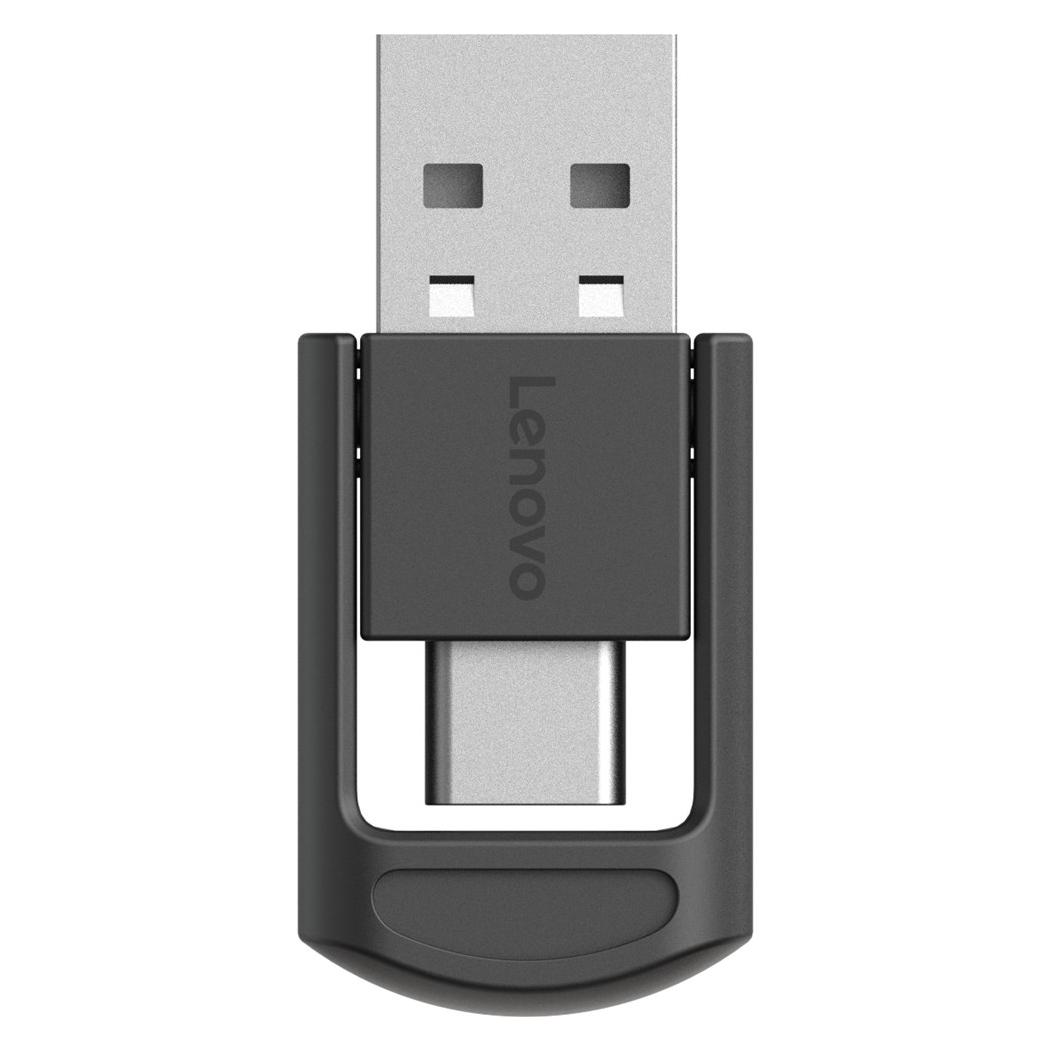
Baseus Orange Dot Multifunctionale remote control for presentation with a laser pointer - grayIf you want to feel more confident during a presentation at work or school, and you are tired of pointing a finger or constantly approaching your laptop to change the slide, this is the device for you. The indicator can be connected both via USB and USB-C, so we can apply it to any computer without the need for additional adapters. Moreover, the device does not need any additional drivers.12,09 €*Versand: 2,99 €Sichere Weiterleitung zum Anbieter



-
Ist dieser Presenter mit Apple kompatibel?
Um diese Frage zu beantworten, benötigen wir mehr Informationen über den spezifischen Presenter, den Sie verwenden möchten. In der Regel sind die meisten Presenter mit Apple-Geräten kompatibel, solange sie über eine Bluetooth- oder USB-Verbindung verfügen. Es ist jedoch am besten, die Produktbeschreibung oder die Kompatibilitätsangaben des Herstellers zu überprüfen, um sicherzustellen, dass der Presenter mit Apple-Geräten kompatibel ist. **
-
Suche nach einem Presenter ohne USB-Anschluss.
Es gibt verschiedene Presenter-Modelle ohne USB-Anschluss, die stattdessen über Bluetooth oder eine andere drahtlose Verbindung mit dem Computer verbunden werden können. Ein Beispiel dafür ist der Logitech Spotlight Presenter, der über Bluetooth funktioniert und eine Reichweite von bis zu 30 Metern hat. Ein weiteres Beispiel ist der Kensington Presenter, der über eine 2,4 GHz Funkverbindung mit dem Computer verbunden wird. **
-
Wie kann ich meinen Logitech Presenter mit meinem Laptop verknüpfen?
Um deinen Logitech Presenter mit deinem Laptop zu verbinden, musst du zunächst sicherstellen, dass der Presenter eingeschaltet ist und über ausreichend Batterieleistung verfügt. Schalte dann den Presenter ein und schließe den mitgelieferten USB-Empfänger an einen freien USB-Anschluss deines Laptops an. Dein Laptop sollte den Presenter automatisch erkennen und du kannst ihn nun verwenden, um Präsentationen zu steuern. **
-
Wie kann man Remote-Desktop-Verbindungen sicher einrichten? Wie lassen sich Dateien und Ordner über Remote-Desktop-Verbindungen effizient übertragen?
1. Um Remote-Desktop-Verbindungen sicher einzurichten, sollte man starke Passwörter verwenden, regelmäßig Updates installieren und eine Zwei-Faktor-Authentifizierung aktivieren. 2. Dateien und Ordner können über Remote-Desktop-Verbindungen effizient übertragen werden, indem man die Funktion "Ressourcen freigeben" verwendet, um lokale Dateien auf den entfernten Computer zu übertragen. 3. Alternativ können auch Cloud-Speicherdienste wie Dropbox oder Google Drive genutzt werden, um Dateien zwischen verschiedenen Geräten über Remote-Desktop-Verbindungen zu übertragen. **


Welche Tipps gibt es für Anfänger im Laser Tag?
1. Achte darauf, dich gut zu bewegen und in Bewegung zu bleiben, um schwerer getroffen zu werden. Nutze Deckungen und Hindernisse, um dich vor den Laserstrahlen der Gegner zu schützen. 2. Kommunikation ist entscheidend. Sprich mit deinem Team und teile Informationen über die Positionen der Gegner. Teamwork und Koordination sind der Schlüssel zum Erfolg. 3. Übe das Zielen und Schießen, um deine Treffgenauigkeit zu verbessern. Nutze kurze, kontrollierte Schüsse, um Energie zu sparen und effektiver zu sein. **
Wie kann man Remote Desktop-Verbindungen sicher und effizient einrichten?
1. Verwenden Sie eine sichere Verbindung wie VPN oder SSH, um die Remote Desktop-Verbindung zu schützen. 2. Aktualisieren Sie regelmäßig die Software und Betriebssysteme auf beiden Endgeräten, um Sicherheitslücken zu schließen. 3. Verwenden Sie starke Passwörter und aktivieren Sie die Zwei-Faktor-Authentifizierung, um unbefugten Zugriff zu verhindern. **
Top-Angebote
Produkte zum Begriff Laser-Presentation-Remote-Presenter:
-
Schreibt man "Präsentation" oder "Presentation"?
"Präsentation" ist die korrekte Schreibweise im Deutschen, während "Presentation" die englische Schreibweise ist. **
-
Ist ein Presenter sinnvoll?
Ein Presenter kann in bestimmten Situationen sinnvoll sein, insbesondere bei Präsentationen vor einem größeren Publikum. Er ermöglicht es dem Vortragenden, die Präsentation zu steuern und den Inhalt auf dem Bildschirm zu präsentieren, ohne direkt am Computer arbeiten zu müssen. Dadurch kann der Vortragende den Blickkontakt zum Publikum aufrechterhalten und eine professionelle Präsentation abliefern. **
-
Ist dieser Presenter mit Apple kompatibel?
Um diese Frage zu beantworten, benötigen wir mehr Informationen über den spezifischen Presenter, den Sie verwenden möchten. In der Regel sind die meisten Presenter mit Apple-Geräten kompatibel, solange sie über eine Bluetooth- oder USB-Verbindung verfügen. Es ist jedoch am besten, die Produktbeschreibung oder die Kompatibilitätsangaben des Herstellers zu überprüfen, um sicherzustellen, dass der Presenter mit Apple-Geräten kompatibel ist. **
-
Suche nach einem Presenter ohne USB-Anschluss.
Es gibt verschiedene Presenter-Modelle ohne USB-Anschluss, die stattdessen über Bluetooth oder eine andere drahtlose Verbindung mit dem Computer verbunden werden können. Ein Beispiel dafür ist der Logitech Spotlight Presenter, der über Bluetooth funktioniert und eine Reichweite von bis zu 30 Metern hat. Ein weiteres Beispiel ist der Kensington Presenter, der über eine 2,4 GHz Funkverbindung mit dem Computer verbunden wird. **
Ähnliche Suchbegriffe für Laser-Presentation-Remote-Presenter
-
Baseus Orange Dot Multifunctionale remote control for presentation with a laser pointer - grayIf you want to feel more confident during a presentation at work or school, and you are tired of pointing a finger or constantly approaching your laptop to change the slide, this is the device for you. The indicator can be connected both via USB and USB-C, so we can apply it to any computer without the need for additional adapters. Moreover, the device does not need any additional drivers.12,09 €*Versand: 2,99 €Sichere Weiterleitung zum Anbieter
-
Wie kann ich meinen Logitech Presenter mit meinem Laptop verknüpfen?
Um deinen Logitech Presenter mit deinem Laptop zu verbinden, musst du zunächst sicherstellen, dass der Presenter eingeschaltet ist und über ausreichend Batterieleistung verfügt. Schalte dann den Presenter ein und schließe den mitgelieferten USB-Empfänger an einen freien USB-Anschluss deines Laptops an. Dein Laptop sollte den Presenter automatisch erkennen und du kannst ihn nun verwenden, um Präsentationen zu steuern. **
-
Wie kann man Remote-Desktop-Verbindungen sicher einrichten? Wie lassen sich Dateien und Ordner über Remote-Desktop-Verbindungen effizient übertragen?
1. Um Remote-Desktop-Verbindungen sicher einzurichten, sollte man starke Passwörter verwenden, regelmäßig Updates installieren und eine Zwei-Faktor-Authentifizierung aktivieren. 2. Dateien und Ordner können über Remote-Desktop-Verbindungen effizient übertragen werden, indem man die Funktion "Ressourcen freigeben" verwendet, um lokale Dateien auf den entfernten Computer zu übertragen. 3. Alternativ können auch Cloud-Speicherdienste wie Dropbox oder Google Drive genutzt werden, um Dateien zwischen verschiedenen Geräten über Remote-Desktop-Verbindungen zu übertragen. **
-
Welche Tipps gibt es für Anfänger im Laser Tag?
1. Achte darauf, dich gut zu bewegen und in Bewegung zu bleiben, um schwerer getroffen zu werden. Nutze Deckungen und Hindernisse, um dich vor den Laserstrahlen der Gegner zu schützen. 2. Kommunikation ist entscheidend. Sprich mit deinem Team und teile Informationen über die Positionen der Gegner. Teamwork und Koordination sind der Schlüssel zum Erfolg. 3. Übe das Zielen und Schießen, um deine Treffgenauigkeit zu verbessern. Nutze kurze, kontrollierte Schüsse, um Energie zu sparen und effektiver zu sein. **
-
Wie kann man Remote Desktop-Verbindungen sicher und effizient einrichten?
1. Verwenden Sie eine sichere Verbindung wie VPN oder SSH, um die Remote Desktop-Verbindung zu schützen. 2. Aktualisieren Sie regelmäßig die Software und Betriebssysteme auf beiden Endgeräten, um Sicherheitslücken zu schließen. 3. Verwenden Sie starke Passwörter und aktivieren Sie die Zwei-Faktor-Authentifizierung, um unbefugten Zugriff zu verhindern. **
* Alle Preise verstehen sich inklusive der gesetzlichen Mehrwertsteuer und ggf. zuzüglich Versandkosten. Die Angebotsinformationen basieren auf den Angaben des jeweiligen Shops und werden über automatisierte Prozesse aktualisiert. Eine Aktualisierung in Echtzeit findet nicht statt, so dass es im Einzelfall zu Abweichungen kommen kann. ** Hinweis: Teile dieses Inhalts wurden von KI erstellt.